
Photoshop’ta Eylemler Ne İşe Yarar? Nasıl Kullanılır?
Her işin bir kolay yolu bulunur bence. Yeter ki yeterince üşenelim 🙂
Photoshop’ta zaman zaman kullandığınız standart eylemler varsa veya bir çok dosya için aynı işlemi uygulayacaksanız bunu teker teker yapmak yerine “Eylemler (Actions)” sekmesini kullanabilirsiniz.
Örneğin benim yönettiğim bir web sitesi var ve bu site içerisine atacağım fotoğraflar aynı boyutta olmak zorunda. Bunun için her seferinde yükleyeceğim dosyayı açıp gerekli ayarları teker teker yapmam gerekiyor. Bunun yerine;
Photoshop ana sekmelerinden Pencere->Eylemler sekmesini açıyorum.
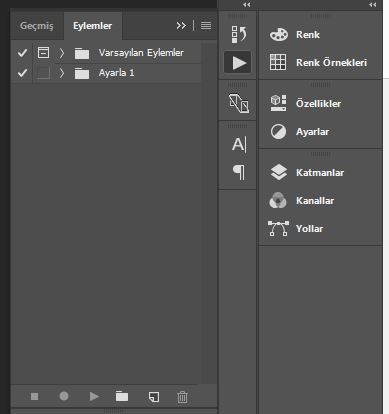
Klasör iconuna tıklayıp yeni küme oluşturuyorum. Oluşturduğum küme bu iş için gereken eylemleri içerisinde barındıracağım bir klasör niteliğindedir. Daha sonra layer iconuna (klasörün yanındaki) tıklayıp yeni eylem oluşturuyorum.

Eylem oluşturduktan sonra kayıt iconu kırmızıya dönüp eylem kaydetme olayı başlamış olacak. İcon kırmızı renkteyken Photoshop üzerinde yaptığınız her eylem buraya kaydedilir. Kaydı durdurmak için Stop iconuna tıklayıp daha sonra başlatmak isterseniz kayıt iconundan tekrar başlatabilirsiniz. Kaydetmeniz gereken eylemleri bitirdikten sonra Stop iconuna tıklayıp bitirmelisiniz.
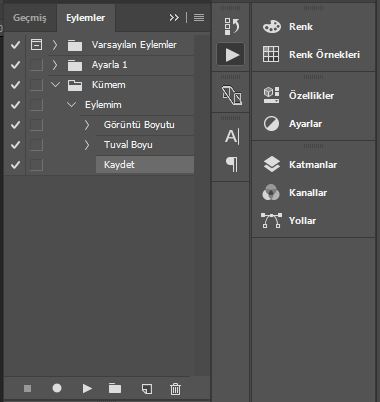
Yaptığınız işlerin her biri kayıt altına alınmış oldu. Şimdi bu eylemleri bir dosyaya uygulamak isterseniz, uygulamak istediğiniz dosyayı açıp Eylemler sekmesindeki eylemimiz seçili iken Play iconuna tıklayıp dosyamızı kaydedebiliriz.
Photoshop’ta toplu işlem
Peki ya onlarca hatta yüzlerce dosyaya aynı işlemi yapacaksak?
Dosya->Otomatikleştir->Toplu işlem…
Burası da tam olarak bu iş için hazırlanmış olan bölüm.
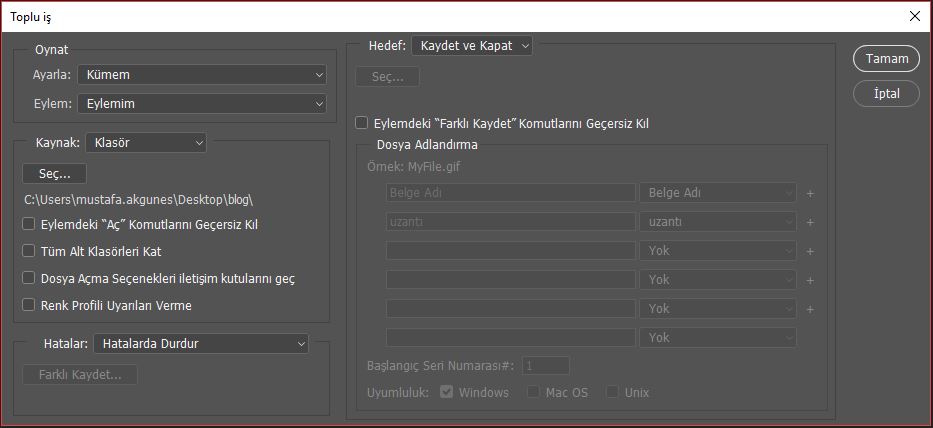
Açılan pencereden kümemizi ve eylemimizi seçtikten sonra işlemin yapılacağı dosyaların bulunduğu klasörü veya açılmış olan dosyaları seçip “Tamam” diyoruz.
Arkamıza yaslanıp dosyalarımızın hazırlanmasını bekleyebiliriz. Dosyaların boyutuna ve bilgisayarınızın hızına göre kitlenmeler olabilir. Böyle bir durumda parça parça alırsanız sorun olmayacaktır.


